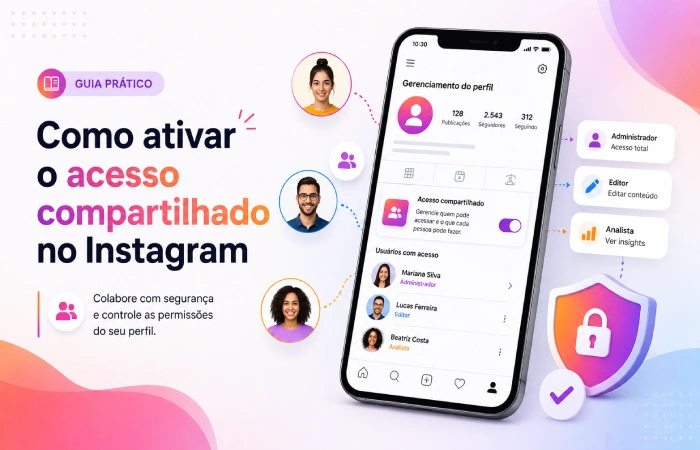
O acesso compartilhado no Instagram permite que outras pessoas ajudem na gestão de uma conta sem receber a senha principal. Esse recurso é útil para marcas, criadores, social medias, equipes de atendimento e agências que precisam trabalhar no mesmo perfil com mais controle.
O caminho pode variar conforme o tipo de conta e a interface disponível. Em alguns casos, a opção aparece no próprio app do Instagram. Em outros, o processo deve ser feito pelo Meta Business Suite. O mais importante é entender os requisitos, escolher as permissões corretas e confirmar se o convite foi aceito.
O que é o acesso compartilhado no Instagram?
O acesso compartilhado é uma forma de permitir que outra pessoa participe da gestão de uma conta do Instagram sem usar o login principal. Ele funciona por convite e pode ter diferentes níveis de permissão.
Para que serve esse recurso
Ele serve para dividir tarefas como publicar conteúdo, responder mensagens, acompanhar insights, gerenciar comentários ou apoiar a rotina de uma conta profissional.
Diferença entre acesso compartilhado, administrador e colaborador
O acesso compartilhado é o recurso geral. Administrador costuma indicar uma permissão mais ampla. Colaborador pode ter funções limitadas, conforme o acesso liberado.
Por que ele evita o compartilhamento de senha
Quando cada pessoa usa o próprio acesso, a conta fica mais organizada. Também fica mais fácil remover permissões quando alguém deixa a equipe.
Quem pode usar o acesso compartilhado no Instagram?
O recurso tende a aparecer com mais frequência em contas profissionais, comerciais ou de criador. Contas pessoais podem ter menos opções de gestão, dependendo da liberação feita pela Meta.
Conta pessoal, conta profissional e conta comercial
A conta pessoal é mais limitada. A conta profissional e a conta comercial oferecem mais recursos de gestão, permissões e integração com ferramentas da Meta.
Quando é necessário usar a Central de Contas
A Central de Contas ajuda a conectar perfis, páginas e experiências da Meta. Ela pode ser necessária para organizar acessos vinculados ao Instagram.
Quando é melhor usar o Meta Business Suite
O Meta Business Suite é mais indicado para empresas, equipes e agências. Ele permite controlar pessoas, ativos e permissões com mais detalhe.
O que verificar antes de ativar o acesso compartilhado
Antes de procurar a opção, vale conferir alguns pontos simples. Essa checagem evita erro no convite, ausência do recurso ou liberação de acesso para a pessoa errada.
Atualização do aplicativo
Use a versão mais recente do Instagram. Recursos novos podem não aparecer em apps desatualizados.
Conta profissional ou de criador
Confira se a conta está como profissional, comercial ou de criador. Isso amplia as opções de gestão.
Vínculo com Facebook ou portfólio de negócios
Verifique se o Instagram está ligado à estrutura correta da Meta, como uma página do Facebook ou um portfólio de negócios.
E-mail ou Conta Meta da pessoa convidada
Tenha em mãos o e-mail correto ou a Conta Meta da pessoa que vai receber o convite.
Como ativar o acesso compartilhado pelo app do Instagram
Quando o recurso aparece no aplicativo, o processo costuma ser simples. A interface pode variar, mas a lógica é procurar a área de contas, acessos ou experiência compartilhada.
Acesse o perfil e abra as configurações
Entre no perfil do Instagram, toque no menu e abra as configurações da conta.
Entre na área de Central de Contas ou experiência compartilhada
Procure por Central de Contas, permissões, acesso compartilhado ou uma opção ligada à gestão da conta.
Escolha a conta que será compartilhada
Se houver mais de um perfil conectado, selecione a conta correta antes de enviar qualquer convite.
Adicione o colaborador
Informe a pessoa que vai ajudar na gestão. Use o e-mail ou a conta indicada pela própria interface.
Defina as permissões disponíveis
Escolha apenas o que a pessoa precisa usar. Isso pode incluir conteúdo, mensagens, comentários, métricas ou outras funções liberadas para aquela conta.
Envie o convite
Revise as informações e envie o convite. O acesso só passa a valer depois que a pessoa aceitar.
Como dar acesso ao Instagram pelo Meta Business Suite
O Meta Business Suite é o caminho mais completo para dar acesso profissional ao Instagram. Ele é útil quando a opção não aparece no app ou quando a conta faz parte de uma operação com equipe.
Acesse o Meta Business Suite pelo navegador
Entre no Meta Business Suite usando a conta que administra o negócio ou o portfólio responsável.
Abra as configurações do negócio
No painel, acesse as configurações. É nessa área que ficam pessoas, ativos e permissões.
Adicione a conta do Instagram ao portfólio, se necessário
Se a conta ainda não estiver vinculada ao negócio, adicione o Instagram ao portfólio antes de convidar alguém.
Convide uma pessoa para o negócio
Use a opção de convidar pessoas e informe o e-mail correto. Essa pessoa receberá um convite para participar.
Selecione a conta do Instagram nos ativos
Durante o convite, escolha a conta do Instagram que essa pessoa poderá acessar. Evite selecionar ativos desnecessários.
Escolha as permissões de conteúdo, mensagens, anúncios e insights
Defina o que será liberado. Uma pessoa pode precisar apenas responder mensagens, enquanto outra pode precisar publicar ou ver métricas.
Revise e envie o convite
Confira e-mail, conta, ativos e permissões. Depois disso, envie o convite e aguarde o aceite.
Quais permissões podem ser liberadas no Instagram?
As permissões variam conforme o tipo de conta, a ferramenta usada e a liberação disponível. O ideal é conceder apenas o acesso necessário para cada função.
Publicar e gerenciar conteúdo
Essa permissão permite criar, editar ou publicar conteúdos. Ela deve ser usada por quem cuida do calendário editorial da conta.
Responder comentários e mensagens
Esse acesso é útil para atendimento, relacionamento e suporte. Ele não precisa, necessariamente, liberar controle total da conta.
Ver insights e métricas
A permissão de insights permite acompanhar alcance, engajamento, visitas, desempenho de posts e outros dados importantes para análise.
Criar ou gerenciar anúncios
Essa permissão envolve mídia paga. Ela deve ser liberada apenas para quem realmente cuida de campanhas e investimentos.
Permissões avançadas e controle total
Acesso total exige cuidado. Use esse nível apenas para pessoas de confiança e funções que precisam administrar a conta por completo.
Como a pessoa convidada aceita o acesso
O processo não termina quando o convite é enviado. A pessoa convidada precisa aceitar o acesso para começar a gerenciar a conta.
Convite por e-mail ou notificação
O convite pode chegar por e-mail, notificação da Meta ou aviso dentro da área de negócios.
Login com Conta Meta
A pessoa deve entrar com a conta associada ao convite. Se usar outro e-mail, o acesso pode não aparecer.
O que fazer se o convite não chegar
Confira caixa de spam, e-mail digitado, conta usada no login e validade do convite. Se necessário, envie novamente.
A opção de acesso compartilhado não aparece, e agora?
Nem toda conta recebe os mesmos recursos ao mesmo tempo. Quando a opção não aparece, o melhor caminho é fazer uma checagem rápida antes de concluir que o recurso não está disponível.
Confira se a conta é profissional
Se a conta ainda for pessoal, altere para profissional ou de criador e verifique novamente as opções disponíveis.
Verifique se o aplicativo está atualizado
Atualize o Instagram na loja de aplicativos. Depois, feche e abra o app novamente.
Confira o vínculo com a Central de Contas
Veja se o perfil está conectado à estrutura correta da Meta. Vínculos incompletos podem limitar algumas funções.
Veja se a conta já está em outro portfólio
Uma conta do Instagram pode estar ligada a outro portfólio de negócios. Isso pode impedir novas conexões ou confundir a gestão de permissões.
Tente o caminho pelo Meta Business Suite
Se o app não mostrar a função, use o Meta Business Suite pelo navegador. Ele costuma oferecer mais opções administrativas.
Aguarde a liberação gradual do recurso
Alguns recursos são liberados aos poucos. A opção pode aparecer em uma conta e não aparecer em outra no mesmo período.
Como remover ou alterar o acesso de uma pessoa
Depois de liberar acesso, é importante saber como remover ou ajustar permissões. Isso mantém a conta organizada e reduz riscos quando funções mudam.
Remover acesso pelo Instagram
Se o acesso foi configurado pelo app, procure a área de permissões ou acesso compartilhado e remova a pessoa.
Remover acesso pelo Meta Business Suite
No Business Suite, acesse pessoas, ativos e permissões. Selecione o usuário e retire o acesso à conta do Instagram.
Quando revisar permissões da equipe
Revise acessos quando alguém sai da equipe, muda de função ou deixa de prestar serviço para a conta.
É seguro ativar o acesso compartilhado?
Sim, desde que as permissões sejam bem configuradas. O acesso compartilhado é mais seguro do que dividir a senha, pois cada pessoa usa a própria conta.
Por que não é indicado passar a senha
Compartilhar senha dificulta o controle. Também aumenta o risco de acesso indevido, troca de credenciais e perda de histórico de responsabilidade.
Boas práticas para equipes e agências
Organize os acessos por função. Quem atende mensagens não precisa, necessariamente, ter permissão para anúncios ou controle total.
Use permissões mínimas para cada função
A regra mais segura é liberar apenas o necessário. Se a função mudar, ajuste as permissões em vez de manter acesso amplo.
Perguntas frequentes sobre acesso compartilhado no Instagram
Estas respostas ajudam a resolver dúvidas comuns antes e depois da configuração. Elas também servem para evitar erros na hora de convidar pessoas.
Posso ativar acesso compartilhado em conta pessoal?
Nem sempre. O recurso costuma estar mais ligado a contas profissionais, comerciais ou de criador. Se a opção não aparecer em uma conta pessoal, vale mudar o tipo de conta ou tentar o caminho pelo Meta Business Suite, quando houver vínculo com uma estrutura da Meta.
Quantas pessoas podem acessar a mesma conta?
O limite pode variar conforme o tipo de conta, recurso disponível e ferramenta usada. Por isso, é melhor conferir a informação mostrada na própria interface antes de enviar convites. Mesmo quando for possível adicionar várias pessoas, o ideal é manter apenas acessos realmente necessários.
O colaborador consegue excluir minha conta?
Isso depende das permissões liberadas. Um colaborador com acesso limitado tende a conseguir apenas executar tarefas específicas. Já permissões amplas podem dar mais controle sobre a conta e seus ativos. Por isso, revise cada permissão antes de concluir o convite.
Dá para liberar só mensagens ou só métricas?
Em muitos casos, sim. O Meta Business Suite permite separar permissões por tipo de tarefa, como mensagens, comentários, conteúdo, anúncios e insights. A disponibilidade exata pode variar, mas a melhor prática é liberar apenas o que a pessoa precisa usar.
A pessoa convidada precisa ter Facebook?
Ela pode precisar de uma Conta Meta ou de um login compatível com o convite. Em fluxos pelo Meta Business Suite, o Facebook ainda pode aparecer na gestão do negócio. O importante é aceitar usando o mesmo e-mail ou conta indicada no convite.
Posso cancelar o acesso depois?
Sim. O acesso pode ser removido ou ajustado depois, seja pelo Instagram ou pelo Meta Business Suite. Essa revisão é importante quando alguém deixa a equipe, troca de função ou não precisa mais participar da gestão da conta.
Qual é a diferença entre parceiro e pessoa no Meta Business Suite?
Pessoa é um acesso individual, ligado a um e-mail ou conta específica. Parceiro costuma ser uma empresa, agência ou outro negócio que recebe acesso a ativos. Para uma equipe interna pequena, o convite de pessoa costuma ser suficiente. Para agência, parceiro pode fazer mais sentido.
Conclusão
Ativar o acesso compartilhado no Instagram é uma forma prática de dividir a gestão da conta sem entregar a senha principal. O processo pode ser feito pelo app, quando o recurso estiver disponível, ou pelo Meta Business Suite, que oferece controle mais detalhado.
Antes de enviar o convite, vale conferir tipo de conta, vínculo com a Meta e permissões escolhidas. Depois, revise os acessos sempre que a equipe mudar. Essa rotina mantém a conta mais segura e facilita o trabalho de quem participa da gestão.

- Como repostar story de outra pessoa no Instagram - maio 8, 2026
- Como excluir repost do Instagram - maio 8, 2026
- Como compartilhar Reels no Story e escolher o trecho certo - maio 8, 2026